Gescande facturen vormen de basis van een digitale administratie. Door papieren facturen om te zetten naar een digitaal bestand schakel je over op een werkwijze die sneller is, minder ruimte kost en beter te doorzoeken is dan een map vol papier.
Wat je nodig hebt om te beginnen
Voor een betrouwbaar scanproces zijn drie dingen nodig: een scanner of scanapp, software die de afbeelding omzet naar doorzoekbare tekst, en een systeem om bestanden op te slaan. Die drie elementen bepalen samen de kwaliteit van je digitale archief.
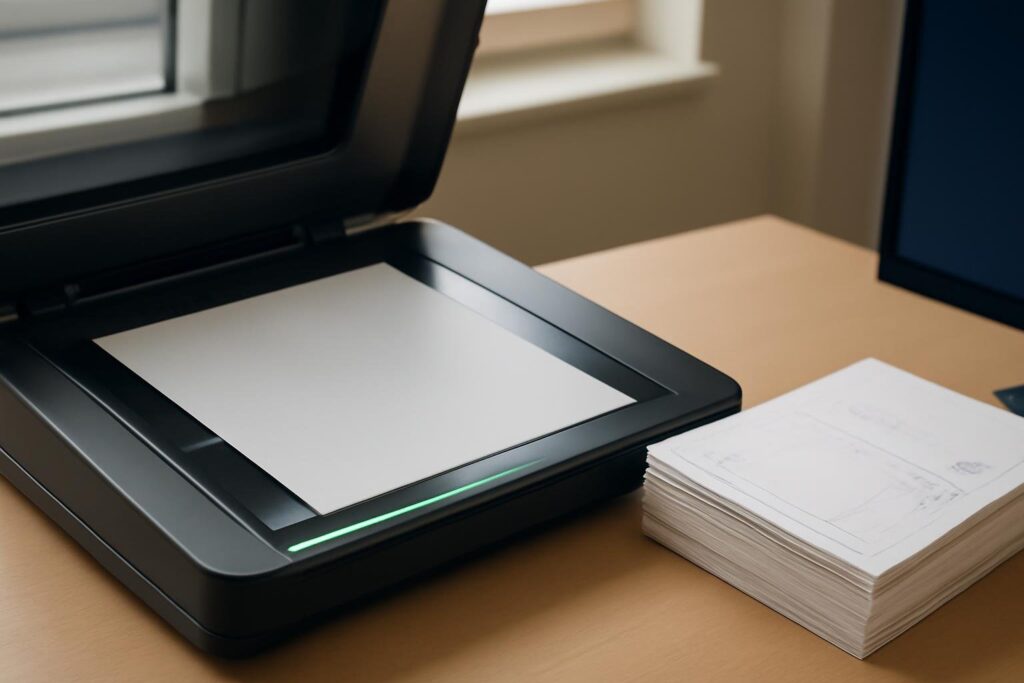
Een flatbed scanner levert de meest consistente kwaliteit, maar voor losse A4-facturen voldoet ook een goede smartphone-app zoals Adobe Scan, Microsoft Lens of Scanbot. Deze apps corrigeren automatisch scheefstand en verbeteren contrast, wat de nauwkeurigheid van tekstherkenning sterk verhoogt.
Stel de scanresolutie altijd in op minimaal 300 DPI. Bij lagere resoluties mist OCR-software tekens, met name bij kleine lettertypes of lichte druk. Sla bestanden op als PDF, niet als JPEG, omdat PDF beter bewaard blijft en eenvoudiger te doorzoeken is.
OCR: de kern van facturen scannen
Optical Character Recognition, kortweg OCR, is de technologie die van een afbeelding een doorzoekbaar document maakt. Zonder OCR heb je een foto van een factuur, maar geen bestand waaruit software bedragen en datums kan uitlezen.
Moderne OCR-engines herkennen niet alleen tekst, maar begrijpen ook de structuur van een factuur. Ze weten dat een getal rechtsonder vaak het totaalbedrag is en dat een datumnotatie vlak bij het factuurnummer staat. Daarmee automatiseren ze het grootste deel van het invoerwerk.
Bij Leidinggevers.nl zien we dat het gebruik van gespecialiseerde OCR-software het handmatig invoeren van factuurgegevens met 80% of meer kan terugbrengen. Dat scheelt uren per maand, vooral als je tientallen facturen per week verwerkt. Populaire opties zijn:
- Dext (voorheen Receipt Bank): sterk in automatische categorisering en koppeling met boekhoudpakketten
- Basecone: veelgebruikt door accountants, directe koppeling met Exact en Twinfield
- Klippa: Nederlandse aanbieder, geschikt voor maatwerk en grotere volumes
- De ingebouwde scanmodule van Snelstart of Moneybird: voldoende voor kleinere administraties
Controleer na elke scan of de software de juiste bedragen, btw-codes en leveranciersnamen heeft uitgelezen. Een fout in het btw-percentage kost meer tijd om te herstellen dan het controleren zelf.
Bestandsbeheer en mappenstructuur
Een goede naamgeving voorkomt dat je een factuur van drie jaar geleden nooit meer terugvindt. Gebruik een vaste structuur die je consequent doortrekt.
Een werkbare indeling ziet er zo uit:
- Maak een hoofdmap per kalenderjaar, bijvoorbeeld 2025.
- Verdeel die map in Inkoopfacturen en Verkoopfacturen.
- Maak per leverancier of klant een submap.
- Geef elk bestand een naam die begint met de datum in het formaat JJJJMMDD, gevolgd door het factuurnummer. Bijvoorbeeld: 20250312_F2025-0041.pdf.
Met deze naamgeving sorteert je bestandsbeheer automatisch op datum en kun je via zoeken op factuurnummer altijd het juiste document vinden. Sla nooit twee facturen op onder dezelfde naam, want dan overschrijf je het origineel zonder waarschuwing.
Wat de Belastingdienst verwacht
Digitaal bewaren van facturen mag, mits je aan een aantal voorwaarden voldoet. De Belastingdienst eist dat de factuur authentiek is, wat betekent dat de herkomst controleerbaar moet zijn. Daarnaast moet de inhoud integer zijn: een bestand mag niet zijn aangepast na ontvangst. Tot slot moet de factuur leesbaar blijven gedurende de bewaarplicht van zeven jaar.
Een PDF die je rechtstreeks van een leverancier ontvangt, voldoet automatisch aan de authenticiteitseis. Bij een papieren factuur die je zelf inscant, ben jij verantwoordelijk voor de kwaliteit van de scan. Een onleesbaar bestand of een afgekapte rand is geen geldig bewijs bij een belastingcontrole.
Bewaar het papieren origineel niet per se, maar zorg dan dat de scan volledig en leesbaar is. Veel accountants adviseren papier zes tot acht weken te bewaren totdat de digitale verwerking is gecontroleerd, en het daarna te vernietigen.
Koppeling met je boekhoudpakket
De meeste moderne boekhoudpakketten verwerken gescande facturen zonder extra stappen. Exact Online, Twinfield, Snelstart en Moneybird accepteren facturen via een upload, een e-mailadres of een directe koppeling met een scanapp.
Via e-mailinvoer stuur je een factuur als bijlage naar een uniek e-mailadres van je boekhoudpakket. De software leest het bestand in, voert OCR uit en plaatst de factuur in de te verwerken wachtrij. Je controleert de uitgelezen gegevens, past eventueel de grootboekrekening aan en boekt met één klik.
Bij Leidinggevers.nl adviseren we om facturen nooit handmatig te hernoemen voordat je ze naar je boekhoudpakket stuurt. Sommige pakketten gebruiken de bestandsnaam als referentie, en een afwijkende naam kan dubbele boekingen of een foutieve koppeling aan een leverancier veroorzaken.
Veelgemaakte fouten voorkomen
Gescande facturen leveren problemen op wanneer de workflow niet consequent wordt gevolgd. De meest voorkomende fouten zijn te vermijden met een paar vaste gewoonten.
- Scan facturen op de dag van ontvangst, niet in een wekelijkse of maandelijkse batch. Hoe langer je wacht, hoe groter de kans dat een factuur zoekraakt of te laat wordt geboekt.
- Controleer altijd of de volledige factuur in beeld is. Een afgekapte rand of een onleesbaar totaalbedrag maakt de scan waardeloos als bewijs.
- Gebruik geen smartphone-foto als directe vervanging voor een scan. Een foto zonder correcties is zelden van voldoende kwaliteit voor OCR.
- Sla bestanden op twee locaties op: lokaal en in de cloud. Eén opslaglocatie is geen back-up.
- Verwijder de papieren factuur pas nadat je de scan hebt gecontroleerd en de boeking is bevestigd in je administratie.
Door factuurverwerking te zien als een doorlopend proces in plaats van een maandelijkse klus, houd je je administratie actueel en vermijd je de stress van een achterstallige boekhouding aan het einde van het kwartaal.